> For the complete documentation index, see [llms.txt](https://docs.k2geospatial.com/llms.txt). Markdown versions of documentation pages are available by appending `.md` to page URLs; this page is available as [Markdown](https://docs.k2geospatial.com/fr2/utilisateur-dapplications/guide-dutilisation-de-jmap-survey/je-souhaite.../travailler-en-mode-deconnecte.md).
# Travailler en mode déconnecté
Le travail en mode déconnecté vous permet notamment de créer et de modifier des objets sur le terrain en absence d'une connexion à un réseau. Il implique les étapes suivantes :
1. Télécharger la carte d'un secteur donné.
2. Activer le mode déconnecté de JMap Survey (ou le mode avion de l'appareil).
3. Saisir les données sur le terrain.
4. Lorsque la connexion à un réseau est disponible, désactiver le mode déconnecté (ou le mode avion de l'appareil) pour [synchroniser les données avec JMap Server](/fr2/utilisateur-dapplications/guide-dutilisation-de-jmap-survey/je-souhaite.../synchroniser-les-donnees-avec-jmap-server.md).
## Télécharger la carte
Lorsque vous souhaitez utiliser JMap Survey en mode déconnecté, la première étape consiste à télécharger la carte sur votre appareil mobile pour qu'elle soit disponible en tant que référence spatiale. Pour ce faire :
1. Touchez  pour ouvrir le menu **Couches**.
2. Sélectionnez la carte de base à afficher dans la carte utilisant la procédure détaillée à la section [Les données](/fr2/utilisateur-dapplications/guide-dutilisation-de-jmap-survey/les-donnees.md).
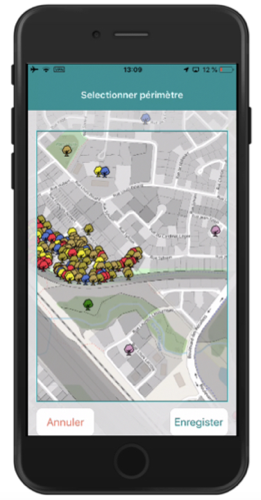
3. Touchez **Télécharger la carte**. Un cadre s'affiche pour sélectionner le périmètre de la carte.
4. Déterminez le secteur et l'échelle de la carte à télécharger, en glissant la carte et en effectuant des zoom.
5. Touchez **Enregistrer** pour sauvegarder tous les éléments de la carte dans la mémoire de l'appareil. Les données de toutes les couches matricielles et vectorielles sont sauvegardées pour le secteur sélectionné.
6. Touchez **Annuler** pour annuler la procédure. Vous retournez à la carte.
Vous devez télécharger la carte à chaque fois que vous allez travailler en mode déconnecté pour qu'elle soit à jour, suite à la dernière synchronisation.
## Activer le mode déconnecté
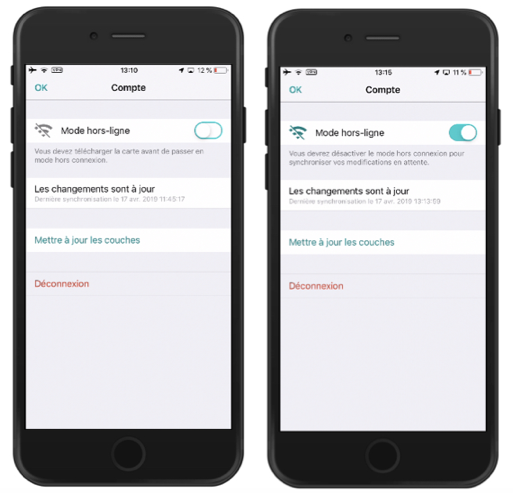
Pour pouvoir activer le mode déconnecté, vous devez au préalable télécharger la carte. Pour activer le mode hors-ligne :
1. Touchez  pour accéder à l'écran **Compte**.
2. Activez le **Mode hors-ligne**.
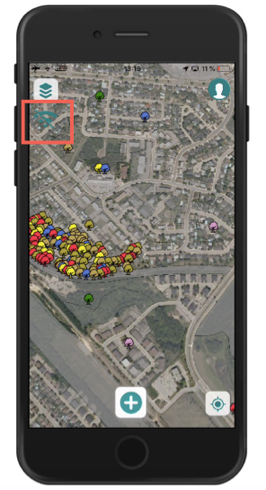
3. Touchez **OK** pour retourner à la carte. L'icône **Mode hors-ligne** s'y affiche.
## Créer ou modifier des objets en mode déconnecté
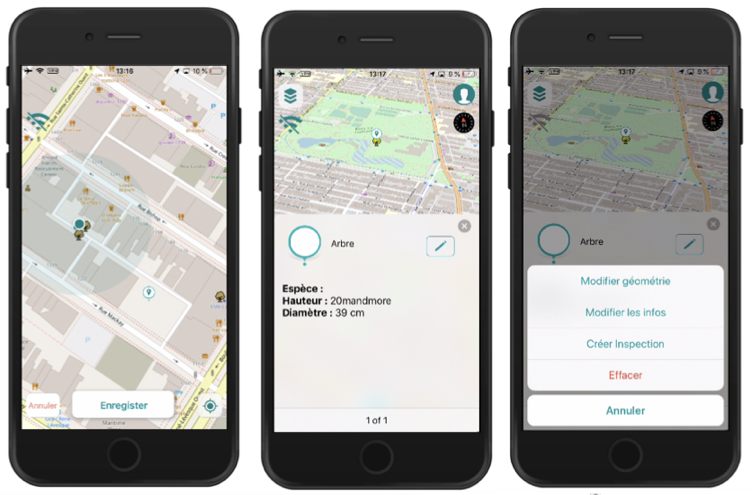
Vous pouvez [créer](/fr2/utilisateur-dapplications/guide-dutilisation-de-jmap-survey/je-souhaite.../creer-des-objets.md) ou [modifier](/fr2/utilisateur-dapplications/guide-dutilisation-de-jmap-survey/je-souhaite.../modifier-des-objets.md) des objets présents sur la carte que vous avez préalablement téléchargée. Les données sont sauvegardées dans l'appareil mobile.
## Désactiver le mode déconnecté
Une fois des données saisies sur le terrain, vous devez synchroniser les données de votre appareil avec celles du serveur JMap. Pour ce faire :
1. Lorsque vous disposez d'une connexion à un réseau, désactivez le **Mode hors-ligne** dans l'écran **Compte**.
2. Touchez **OK** pour retourner à la carte.