> For the complete documentation index, see [llms.txt](https://docs.k2geospatial.com/llms.txt). Markdown versions of documentation pages are available by appending `.md` to page URLs; this page is available as [Markdown](https://docs.k2geospatial.com/fr2/utilisateur-dapplications/guide-dutilisation-de-jmap-survey/introduction/ouvrir-une-session.md).
# Ouvrir une session
Votre administrateur JMap vous fournit votre nom d'utilisateur et un mot de passe pour ouvrir une session JMap Survey.
Dans l'écran d'accueil :
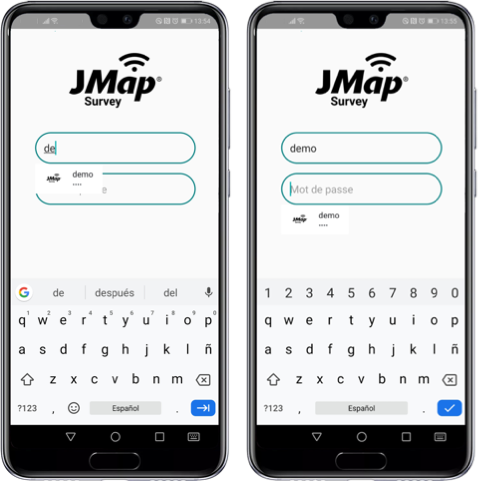
1. Inscrivez le nom d'**Utilisateur**.
2. Inscrivez le **Mot de passe**. Celui-ci est sensible à la casse. Vous pouvez sauvegarder votre nom d'utilisateur et votre mot de passe sur un appareil Android.
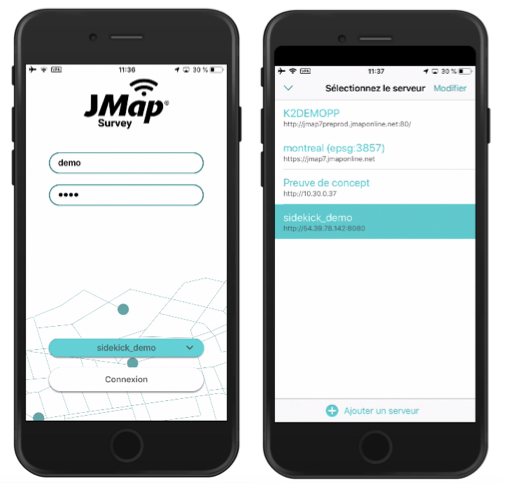
3. Sélectionnez le projet auquel vous connecter. Si vous avez configuré la connexion à plusieurs projets, touchez la liste pour ouvrir l'écran **Sélectionnez le serveur** et afficher la liste des projets.
4. Sélectionnez le projet que vous souhaitez ouvrir.
5. Touchez **Connexion** pour ouvrir le projet. La carte s'affiche.