> For the complete documentation index, see [llms.txt](https://docs.k2geospatial.com/llms.txt). Markdown versions of documentation pages are available by appending `.md` to page URLs; this page is available as [Markdown](https://docs.k2geospatial.com/fr2/utilisateur-dapplications/guide-dutilisation-de-jmap-pro/outils/snap.md).
# Snap
Avec la plupart des outils permettant de dessiner des objets sur la carte (outils de mesure, outils de sélection, outils d'édition, etc.), vous pouvez utiliser la fonction d'accrochage (snap) qui permet d'accrocher le pointeur aux éléments existants. Cela est utile pour mesurer la distance précise entre 2 éléments, par exemple.
Le menu situé sur la barre d'état de la carte affiche les parties des éléments auxquelles l'accrochage peut être effectué. Appuyez sur la flèche pour ouvrir le menu et sélectionner en les cochant la ou les options d'accrochage. Appuyez sur l'icône  pour activer la fonction d'accrochage. L'icône devient foncée. Appuyez à nouveau sur l'icône pour désactiver la fonction. Vos options d'accrochage demeurent sélectionnées.
## **Ligne**
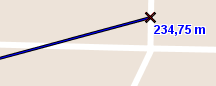
Cette option permet d'accrocher l'élément à la ligne la plus proche parmi celles qui sont à proximité. Le **x** noir indique la position du snap.
## **Nœud**
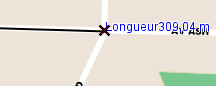
Cette option permet d'accrocher l'élément au nœud le plus proche d'une ligne ou d'un polygone, parmi ceux qui sont à proximité.
## **Milieu**
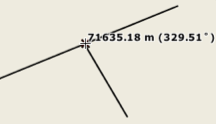
Cette option permet d'accrocher l'élément au milieu d'une ligne ou d'un segment d'un polygone.
## **Intersection**
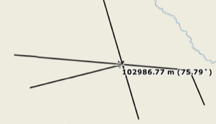
Cette option permet d'accrocher l'élément à l'intersection de deux lignes.
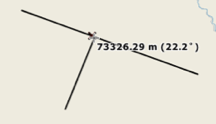
## **Perpendiculaire**
Cette option permet d'accrocher l'élément de manière perpendiculaire à une ligne ou à un segment d'un polygone.
.png?alt=media)