# Importation des fichiers SHP

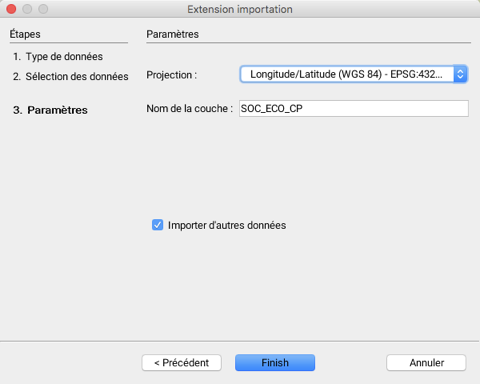
La deuxième étape dans l'importation des fichiers SHP implique la sélection du jeu de données à importer.

<figure><img src="https://3048819513-files.gitbook.io/~/files/v0/b/gitbook-x-prod.appspot.com/o/spaces%2FbUcAjuZV4Pk5ljdFZZn6%2Fuploads%2Fgit-blob-f0d6a8e23cf9a373c06bf9c565910d34e902a724%2Fclip_04_b.png?alt=media" alt=""><figcaption></figcaption></figure>

<table data-header-hidden><thead><tr><th width="187.42857142857144"></th><th></th></tr></thead><tbody><tr><td>Fichier</td><td>Sélection du fichier SHP à importer.</td></tr><tr><td>Windows (CP1252)</td><td>Menu déroulant pour sélectionner le jeu de caractères utilisé pour les attributs stockés dans le fichier DBF.<br>Si ce paramètre n'est pas défini correctement, il se peut que certains caractères ne s'affichent pas correctement.<br>La valeur par défaut est CP1252, qui est adéquate la plupart du temps.</td></tr></tbody></table>

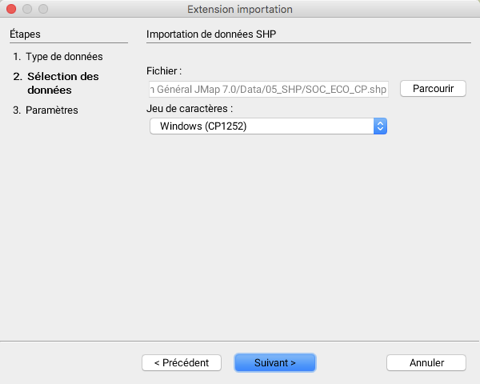
La troisième étape permet de configurer les paramètres de la couche que sera générée lors de l'importation des données.

<figure><img src="https://3048819513-files.gitbook.io/~/files/v0/b/gitbook-x-prod.appspot.com/o/spaces%2FbUcAjuZV4Pk5ljdFZZn6%2Fuploads%2Fgit-blob-d66fc8a130fa8129ee17d7d5961b84ff26562ebc%2Fclip_05_b.png?alt=media" alt=""><figcaption></figcaption></figure>

<table data-header-hidden><thead><tr><th width="196.39130434782612"></th><th></th></tr></thead><tbody><tr><td>Projection</td><td>Le menu déroulant permet de sélectionner la projection des données.<br>Il est possible de choisir <strong>Aucune projection</strong>.<br>L'administrateur JMap Server détermine les systèmes de projection que seront disponibles pour l'utilisateur.</td></tr><tr><td>Nom de la couche</td><td>Les données seront importées dans une couche dont le nom doit être spécifié.</td></tr><tr><td>Importer d'autres données</td><td>Il est possible d'indiquer que d'autres jeux de données seront importés, de manière de retourner automatiquement à la première étape.</td></tr></tbody></table>