> For the complete documentation index, see [llms.txt](https://docs.k2geospatial.com/llms.txt). Markdown versions of documentation pages are available by appending `.md` to page URLs; this page is available as [Markdown](https://docs.k2geospatial.com/es/usuario-de-aplicaciones/guia-del-usuario-de-jmap-ng/los-datos/el-panel-capas.md).
# El panel Capas
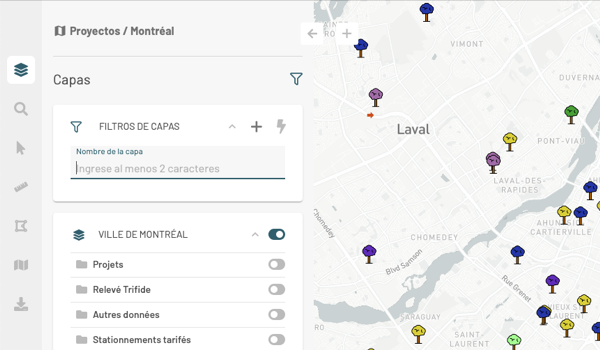
El panel **Capas** contiene el detalle de las capas del proyecto y herramientas para controlar su visualización y aspecto.
1. Presione para abrir el panel **Capas**. El icono cambia de color .
Los grupos de capas del proyecto se presentan en el panel en forma de fichas o cartones. Los grupos pueden estar abiertos, mostrando los subgrupos y capas o cerrados mostrando solamente su nombre.
2. En la ficha de un grupo, presione  para abrir la ficha y mostrar los subgrupos y/o capas que lo componen.
Cada subgrupo y capa tiene una ficha que presenta el nombre y distintas funciones. Los subgrupos se indican con el icono mientras que las capas se indican con un icono propio a cada una de ellas relacionado con su estilo.
3. Presione para abrir el subgrupo y mostrar las capas que lo componen. El icono cambia a indicando que el subgrupo está abierto.
4. Presione para cerrar el subgrupo.
5. Presione para cerrar el grupo de capas.
6. Pase el cursor sobre una capa para mostrar las herramientas disponibles. La sección
[Capas de datos](/es/usuario-de-aplicaciones/guia-del-usuario-de-jmap-ng/los-datos/capas-de-datos.md) presenta los detalles de esas herramientas.
7. Seleccione un mapa base entre las opciones del grupo MAPA BASE. El nombre del mapa seleccionado se muestra en el nombre del grupo.
En la parte inferior del mapa se visualizan las atribuciones del mapa base.
## Filtro de capas
Para acelerar la identificación de las capas que le interesan, puede aplicar un filtro:
1. Presione para abrir la función **Filtros de capas**.
2. Ingrese algunos caracteres en el campo **Nombre de capa** para filtrar las capas en función de su nombre.
3. Presione para abrir la ventana **Añadir un filtro** .
4. Seleccione el atributo de la lista **Filtrar por**, el operador de la lista **Operador** y el valor con el que desea filtrar las capas.
5. Presione **Añadir**. El filtro se aplicado se indica en la ficha **Filtros de capas**. Solo las capas que pasan el filtro se muestran en el panel **Capas**.
6. Presione para aplicar el filtro al mapa. Sólo las capas que pasan el filtro y cuya visualización está activada se muestran en el mapa.
7. Presione para eliminar el filtro de capa. Las capas aparecen en el panel **Capas**. Debe activar la visualización de las capas para verlas en el mapa.
 para abrir el panel **Capas**. El icono cambia de color
  .
.
 Los grupos de capas del proyecto se presentan en el panel en forma de fichas o cartones. Los grupos pueden estar abiertos, mostrando los subgrupos y capas o cerrados mostrando solamente su nombre.
2. En la ficha de un grupo, presione  para abrir la ficha y mostrar los subgrupos y/o capas que lo componen.
Los grupos de capas del proyecto se presentan en el panel en forma de fichas o cartones. Los grupos pueden estar abiertos, mostrando los subgrupos y capas o cerrados mostrando solamente su nombre.
2. En la ficha de un grupo, presione  para abrir la ficha y mostrar los subgrupos y/o capas que lo componen.
 Cada subgrupo y capa tiene una ficha que presenta el nombre y distintas funciones. Los subgrupos se indican con el icono
  mientras que las capas se indican con un icono propio a cada una de ellas relacionado con su estilo.
3. Presione
mientras que las capas se indican con un icono propio a cada una de ellas relacionado con su estilo.
3. Presione  indicando que el subgrupo está abierto.
4. Presione
indicando que el subgrupo está abierto.
4. Presione  para cerrar el grupo de capas.
6. Pase el cursor sobre una capa para mostrar las herramientas disponibles. La sección
[Capas de datos](/es/usuario-de-aplicaciones/guia-del-usuario-de-jmap-ng/los-datos/capas-de-datos.md) presenta los detalles de esas herramientas.
7. Seleccione un mapa base entre las opciones del grupo MAPA BASE. El nombre del mapa seleccionado se muestra en el nombre del grupo.
para cerrar el grupo de capas.
6. Pase el cursor sobre una capa para mostrar las herramientas disponibles. La sección
[Capas de datos](/es/usuario-de-aplicaciones/guia-del-usuario-de-jmap-ng/los-datos/capas-de-datos.md) presenta los detalles de esas herramientas.
7. Seleccione un mapa base entre las opciones del grupo MAPA BASE. El nombre del mapa seleccionado se muestra en el nombre del grupo.
 En la parte inferior del mapa se visualizan las atribuciones del mapa base.
 ## Filtro de capas
Para acelerar la identificación de las capas que le interesan, puede aplicar un filtro:
1. Presione
## Filtro de capas
Para acelerar la identificación de las capas que le interesan, puede aplicar un filtro:
1. Presione  para abrir la función **Filtros de capas**.
 para abrir la ventana **Añadir un filtro** .
4. Seleccione el atributo de la lista **Filtrar por**, el operador de la lista **Operador** y el valor con el que desea filtrar las capas.
5. Presione **Añadir**. El filtro se aplicado se indica en la ficha **Filtros de capas**. Solo las capas que pasan el filtro se muestran en el panel **Capas**.
para abrir la ventana **Añadir un filtro** .
4. Seleccione el atributo de la lista **Filtrar por**, el operador de la lista **Operador** y el valor con el que desea filtrar las capas.
5. Presione **Añadir**. El filtro se aplicado se indica en la ficha **Filtros de capas**. Solo las capas que pasan el filtro se muestran en el panel **Capas**.

 para aplicar el filtro al mapa. Sólo las capas que pasan el filtro y cuya visualización está activada se muestran en el mapa.

 para eliminar el filtro de capa. Las capas aparecen en el panel **Capas**. Debe activar la visualización de las capas para verlas en el mapa.